Word2016差し込み印刷
手順1
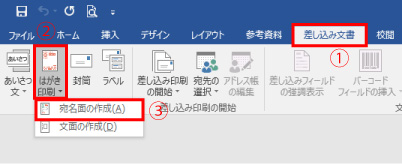
差し込み文章を選択し、はがき印刷をクリック、宛名面の作成選択
手順2
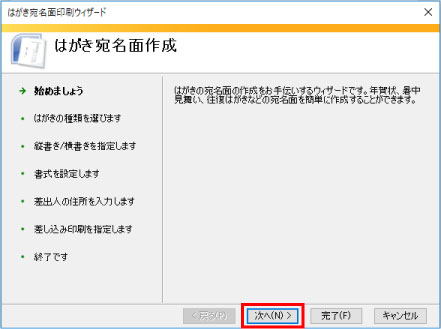
次へをクリック
手順3
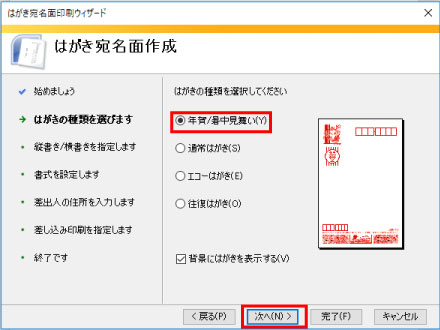
年賀/暑中見舞いをクリックして次へ
手順4
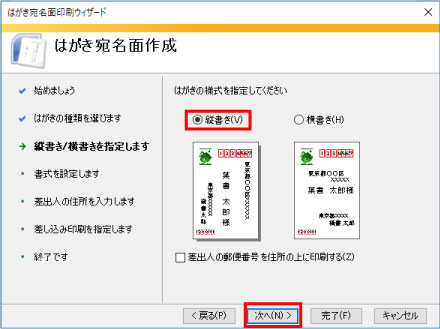
縦書きか、横書きをクリックして次へをクリック
例として今回は縦書きをクリック
手順5
ここではデフォルトのままで次へ
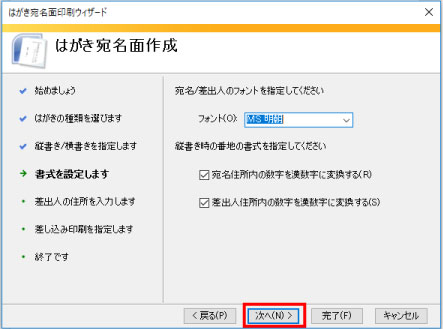
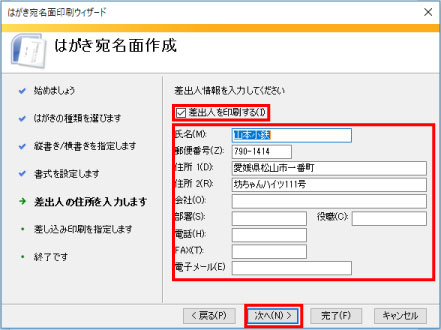
手順6
差出人の情報を入力して次へ
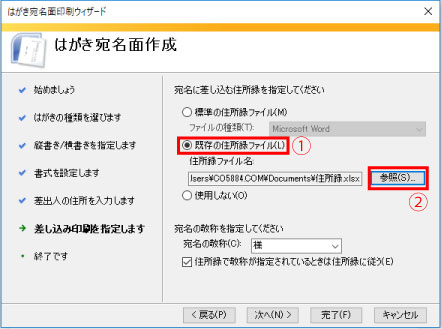
手順7
既存の住所録ファイルをクリックし、参照をクリック
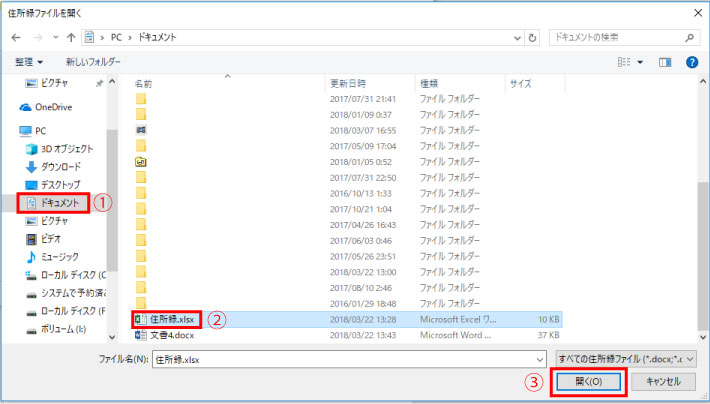
手順8
住所録ファイルが保存されているフォルダー表示し目的の住所録ファイルをクリックして開くをクリック
手順9
次へをクリック
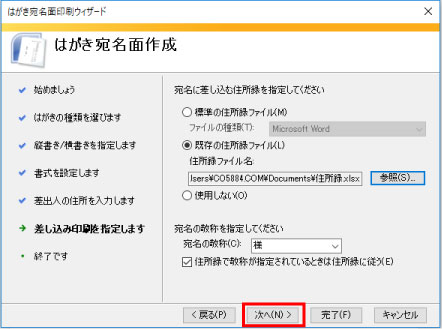
手順10
次へをクリック
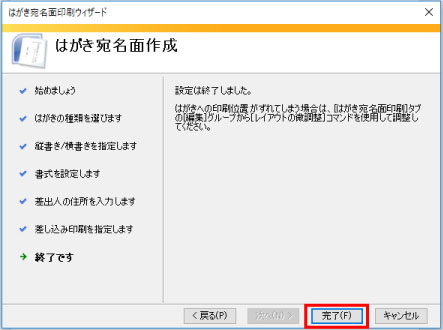
手順11
完了をクリック
手順12
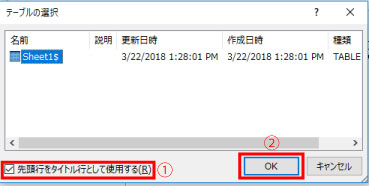
テーブルの選択が表示されます。
※先頭行をタイトル行として使用するにチェックいれOKをクリック
手順13
プレビューが表示されるます。
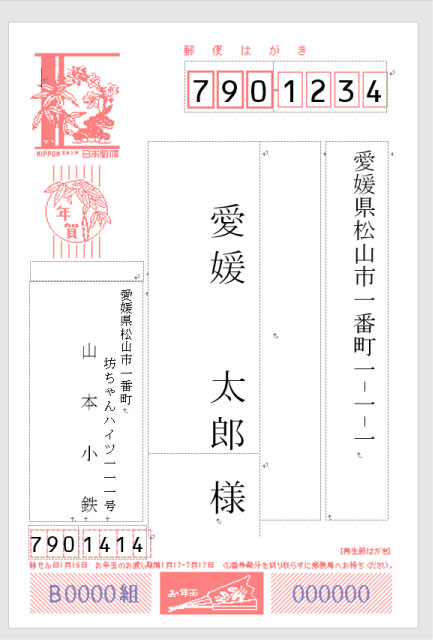 ※この時に住所2が反映されない時の対処方法
手順14
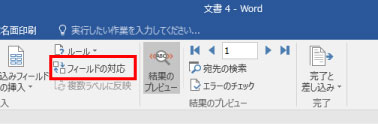
フィールドの対応をクリック
手順15
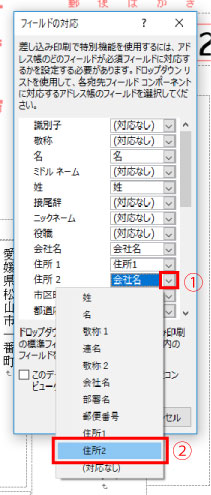
下の図の通り①、②とクリック
手順16
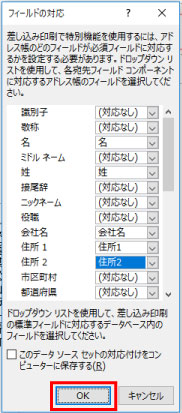
これで、OKをクリック
手順17
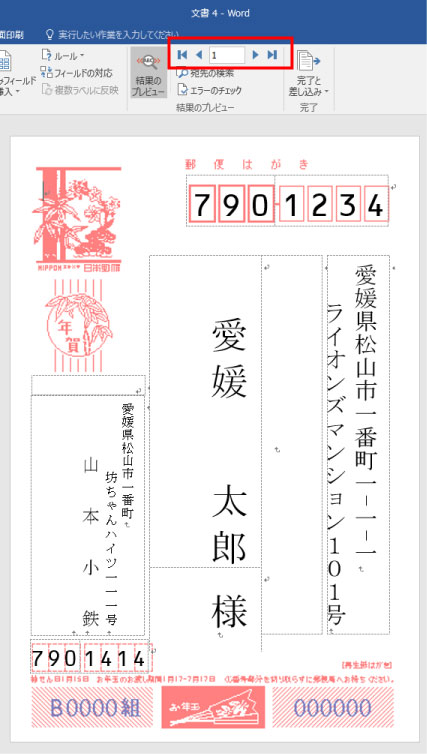
赤枠で囲まれた左の◀押すと表示されます。
以上で完了
参考になれば嬉しく思います。